
| 일 | 월 | 화 | 수 | 목 | 금 | 토 |
|---|---|---|---|---|---|---|
| 1 | 2 | 3 | ||||
| 4 | 5 | 6 | 7 | 8 | 9 | 10 |
| 11 | 12 | 13 | 14 | 15 | 16 | 17 |
| 18 | 19 | 20 | 21 | 22 | 23 | 24 |
| 25 | 26 | 27 | 28 | 29 | 30 | 31 |
Tags
- nas보안
- synology초기화
- 넷기어공유기설정
- 오픈소스나스
- 시놀러지
- 파이썬
- 헬리온스태프
- R등급무기제작
- trusnas
- SMB
- TrueNAS기본설정
- 넷기어
- synology로그이페이지
- ftp
- netgear
- Synology
- TrueNas
- iptime설정
- dos공격보호
- ipTIME
- 아레스
- 넷기어공유기
- nas
- 나스
- 풀생성
- synology초기설정
- FreeNAS
- 라이즈오브가디언
- 조건문
- 자료형
Archives
- Today
- Total
Techstory
TrueNAS - FTP 설정 방법 본문
반응형
TrueNAS - FTP 설정 방법
TrueNAS에서 FTP를 설정하는 방법은 크게 3단계로 나눌 수 있다. 먼저 FTP 서비스 설정을 활성화하고, 다음으로 전용 사용자 계정을 만들고, 마지막으로 데이터셋에 대한 권한을 설정해야 한다.
1. FTP 서비스 설정
1) 서비스 활성화: 시스템 -> 서비스

2) FTP 서비스 활성화 : 실행중, 자동으로 시작 둘다 활성화

3) 설정 구성: FTP 서비스 토글 스위치 옆에 있는 연필 아이콘 클릭
- 포트: FTP가 사용할 포트 번호를 지정. 기본값인 21번을 그대로 두는 것이 일반적이다
- 클라이언트 : 동시에 연결할 클라이언트의 최대 수 입력(기본값 5)
- 연결 : IP 주소 당 최대 연결수를 설정. 0은 제한을 두지 않음
- 로그인 시도 : 클라이언트의 연결을 해제하기 전 시도할 최대 횟수를 입력
- 비전송 시간제한 : 클라이언트 인증 후 활성 또는 수동 데이터 연결(예: 파일 송수신 또는 디렉터리 목록 수신)을 생성하는 명령어를 실행하지 않고도 연결 상태를 유지할 최대 시간(초)이다.
- 시간제한 : proftpd이(가) 클라이언트가 제어 또는 데이터 연결에서 데이터를 수신하지 않고도 연결 상태를 유지할 최대 시간(초)이다.

2. FTP 사용자 추가
1) 자격증명 -> 사용자
2) 기존 사용자 등록 방법과 동일
3) 기본 그룹을 ftp 선택
4) 홈 디렉터리 생성 체크, 이 디렉터리는 FTP 접속 시 사용자가 처음으로 보게 되는 위치가 된다.

3. FTP 접속 테스트
1) 간단하게 CMD창에서 접속 테스트를 해보면 잘 접속된다.
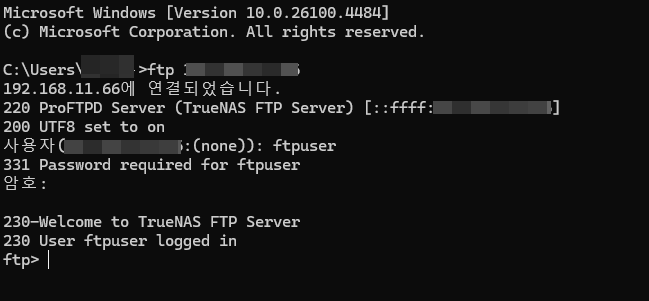
이러한 과정을 모두 완료하면, 지정된 FTP 사용자 계정을 통해 TrueNAS에 설정된 데이터셋에 안전하게 접속하고 파일을 관리할 수 있다.
반응형
'NAS 사용법 > TrueNAS' 카테고리의 다른 글
| TrueNAS - Windows(SMB) 공유 설정 (3) | 2025.08.08 |
|---|---|
| TrueNAS - 사용자 / 사용자 그룹 등록 (1) | 2025.08.08 |
| TrueNAS - 저장소 풀 생성 (2) | 2025.08.08 |
| TrueNAS - 기본 설정 (1) | 2025.08.01 |
| TrueNAS - 나만의 클라우드를 만드는 가장 쉬운 방법 (1) | 2025.08.01 |
'NAS 사용법/TrueNAS' Related Articles
more


Comments