
| 일 | 월 | 화 | 수 | 목 | 금 | 토 |
|---|---|---|---|---|---|---|
| 1 | 2 | 3 | ||||
| 4 | 5 | 6 | 7 | 8 | 9 | 10 |
| 11 | 12 | 13 | 14 | 15 | 16 | 17 |
| 18 | 19 | 20 | 21 | 22 | 23 | 24 |
| 25 | 26 | 27 | 28 | 29 | 30 | 31 |
- 넷기어공유기
- 풀생성
- ftp
- 넷기어공유기설정
- FreeNAS
- 헬리온스태프
- 조건문
- SMB
- netgear
- 넷기어
- synology로그이페이지
- 오픈소스나스
- 자료형
- R등급무기제작
- trusnas
- synology초기설정
- TrueNas
- 파이썬
- TrueNAS기본설정
- 나스
- dos공격보호
- ipTIME
- nas
- Synology
- nas보안
- 라이즈오브가디언
- synology초기화
- 시놀러지
- iptime설정
- 아레스
- Today
- Total
Techstory
Synology - 터미널 및 SNMP 본문
Synology - 터미널 및 SNMP
Synology NAS는 사용자 친화적인 웹 인터페이스(DSM)를 제공하지만, 때로는 보다 세밀한 제어나 시스템 상태 모니터링을 위해 터미널(SSH) 접속이나 SNMP(Simple Network Management Protocol) 설정을 활용해야 할 때가 있습니다. 특히 네트워크 관리자나 고급 사용자에게 이 기능들은 매우 유용합니다. 이번 블로그 글에서는 Synology NAS에서 터미널(SSH) 접속을 활성화하고 사용하는 방법, 그리고 SNMP를 설정하여 시스템 상태를 모니터링하는 방법에 대해 자세히 알아보겠습니다.
1. 터미널(SSH) 접속 활성화 및 사용하기
SSH(Secure Shell)는 원격으로 NAS에 안전하게 접속하여 명령어를 실행할 수 있게 해주는 프로토콜입니다. 리눅스 기반의 명령어에 익숙하다면 NAS의 잠재력을 최대한 활용할 수 있습니다.
1) 제어판 -> 터미널 및 SNMP
- Telnet 서비스 활성화 : telnet으로 접속하려면 체크(보안상 사용하지 않는 것이 좋습니다.)
- SSH 서비스 활성화 : 체크하고 사용할 포트를 지정한다.(기본 포트는 22)

2) 이제 PC에서 SSH 클라이언트 프로그램을 사용하여 NAS에 접속할 수 있습니다.

2. SNMP 모니터링 설정 및 활용하기
SNMP(Simple Network Management Protocol)는 네트워크 장비의 상태를 원격으로 모니터링하기 위한 표준 프로토콜입니다. Synology NAS의 CPU 사용량, 메모리 사용량, 디스크 상태, 네트워크 트래픽 등 다양한 정보를 SNMP를 통해 수집하여 중앙 모니터링 시스템(예: Zabbix, Grafana + Prometheus, PRTG 등)에서 시각화하고 알림을 설정할 수 있습니다.
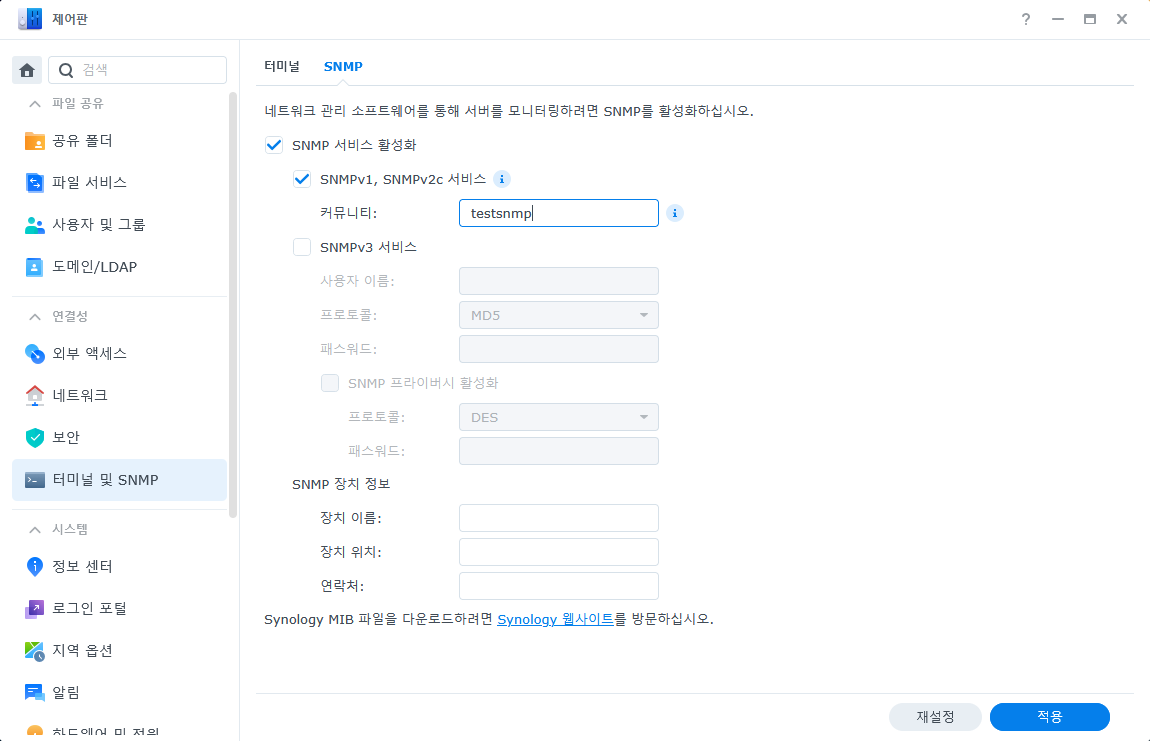
1) 터미널 및 SNMP -> SNMP
2) SNMP 서비스 활성화 : 체크
3) SNMPv1, SNMPv2c 서비스 : 체크
- 커뮤니티 : testsnmp(사용할 커뮤니티값 설정)
3. SNMP 모니터링 등록
이제 Zabbix, Grafana, PRTG, Nagios 등 원하는 네트워크 모니터링 시스템에서 Synology NAS를 SNMP 장비로 추가할 수 있습니다. 이번에 설치한 Zabbix에 등록해 보았습니다.

Synology NAS의 터미널(SSH) 접속과 SNMP 모니터링 설정은 단순한 파일 저장 기능을 넘어, 시스템의 심층적인 관리와 자동화된 모니터링을 가능하게 합니다. SSH를 통해 고급 명령어를 실행하고 문제를 해결하며, SNMP를 통해 NAS의 상태를 지속적으로 확인하여 잠재적인 문제를 미리 감지할 수 있습니다.
'NAS 사용법 > Synology' 카테고리의 다른 글
| Synology - Drive Server(파일 자동 동기화) (2) | 2025.08.12 |
|---|---|
| Synology NAS - 업데이트 및 복원 (0) | 2025.03.26 |
| Synology NAS - 로그인 포털 설정 변경 (0) | 2025.03.26 |
| Synology NAS - 보안(보호) (0) | 2025.03.25 |
| Synology NAS - 보안(방화벽 설정) (0) | 2025.03.25 |


