
| 일 | 월 | 화 | 수 | 목 | 금 | 토 |
|---|---|---|---|---|---|---|
| 1 | 2 | 3 | ||||
| 4 | 5 | 6 | 7 | 8 | 9 | 10 |
| 11 | 12 | 13 | 14 | 15 | 16 | 17 |
| 18 | 19 | 20 | 21 | 22 | 23 | 24 |
| 25 | 26 | 27 | 28 | 29 | 30 | 31 |
- 조건문
- 시놀러지
- trusnas
- nas
- dos공격보호
- synology로그이페이지
- ftp
- 나스
- 아레스
- TrueNAS기본설정
- 라이즈오브가디언
- Synology
- 자료형
- synology초기화
- 넷기어공유기설정
- FreeNAS
- 헬리온스태프
- R등급무기제작
- synology초기설정
- 오픈소스나스
- TrueNas
- SMB
- 파이썬
- nas보안
- 넷기어공유기
- ipTIME
- 풀생성
- netgear
- 넷기어
- iptime설정
- Today
- Total
Techstory
Synology - Drive Server(파일 자동 동기화) 본문
Synology - Drive Server(파일 자동 동기화)
오늘은 Synology NAS를 활용해 자동으로 파일을 업로드하는 방법에 대해 알아보자. NAS를 쓰면 개인용 데이터 백업이나 업무 파일 관리를 효율적으로 할 수 있는데, 특히 자동 업로드 기능을 잘 활용하면 매번 수동으로 복사하지 않아도 되어 시간과 노력을 크게 절약할 수 있다.
1. Synology NAS 설정
1) 패키지 센터 -> Synology Drive Server 설치

2) Synology Drive Server 설치하면 아래와 같이 별도의 페이지로 연결된다.
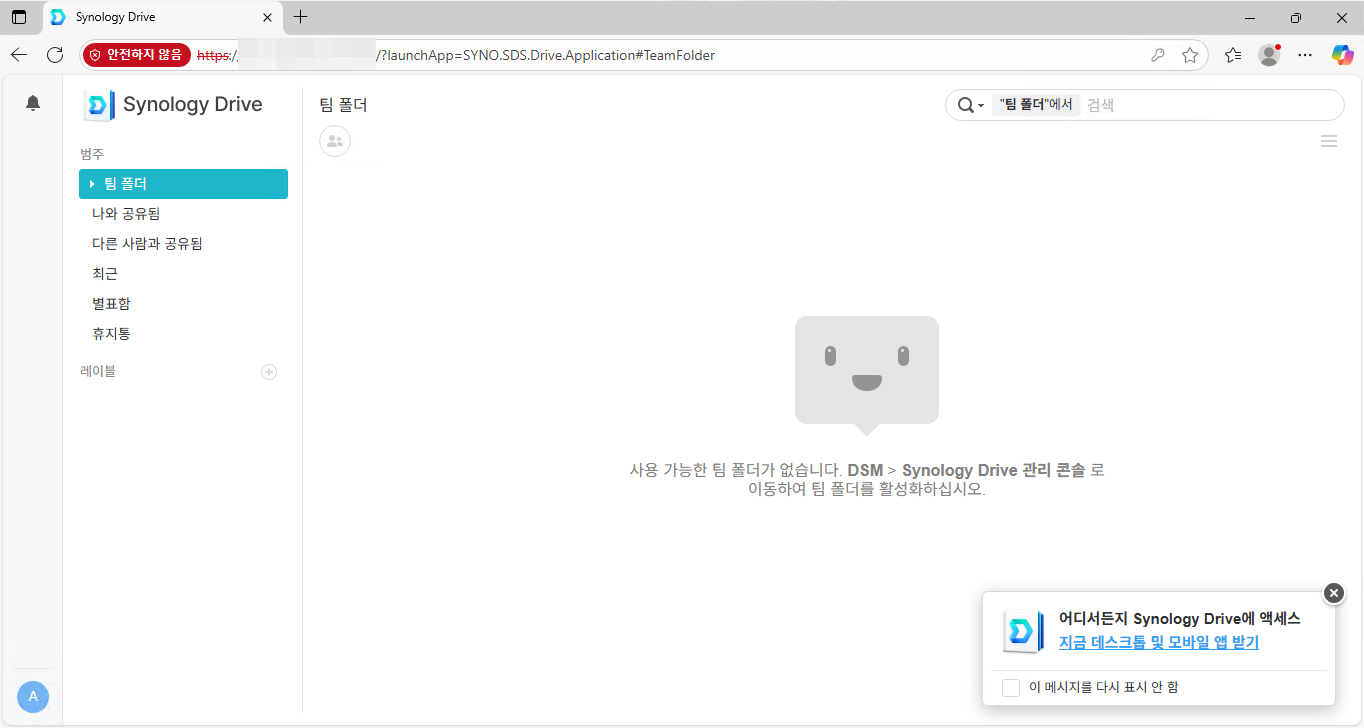
3) 동기화할 NAS의 공유 폴더를 생성한다.
4) Synology Drive 관리 콘솔에서 동기화할 NAS의 공유 폴더(팀 폴더)를 지정한다.

4) 버저닝 설정(나는 초기값으로 설정하였다. 필요에 따라 변경하면 된다.)
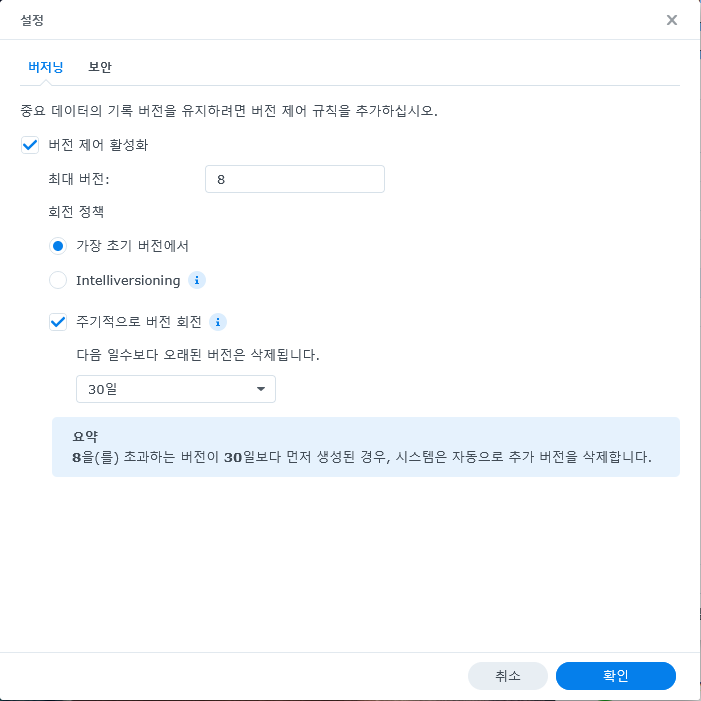
5) 설정이 끝나면 해당 공유폴더 상태가 "활성화됨"으로 변경된다.
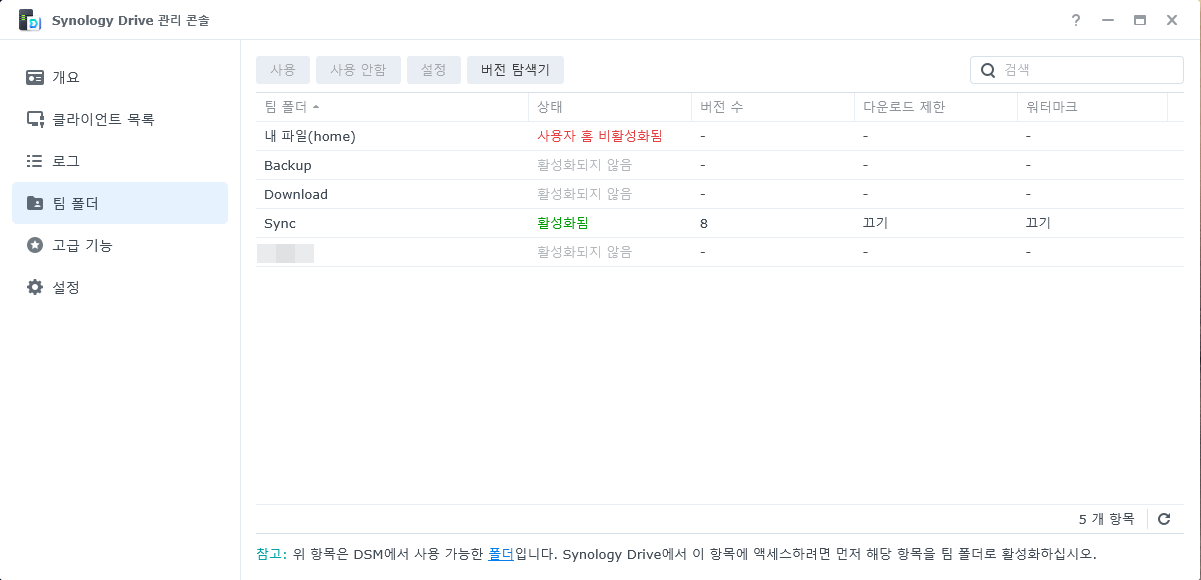
2. PC에 Synology Drive 설치 / 설정
1) Synology Drive 페이지에 접속하면 앱 다운로드가 가능하다(데스크톱, 모바일 앱 둘 가능).
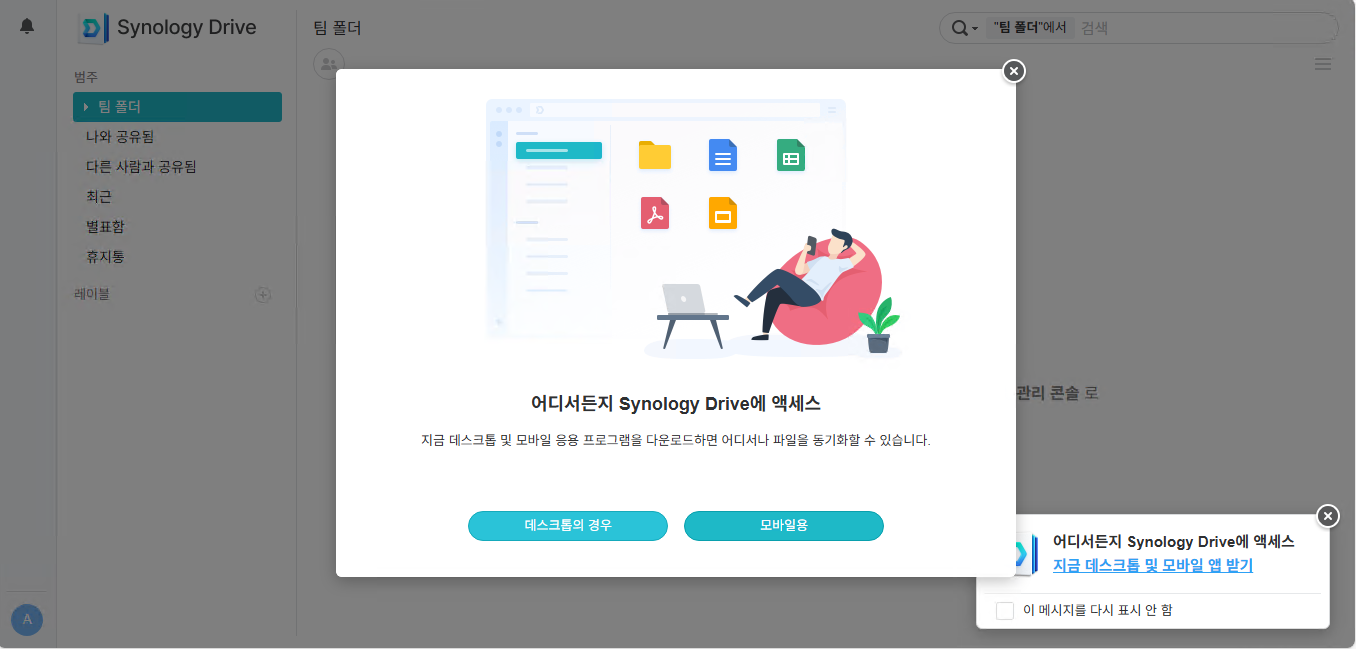
2) PC에 Synology Drive Client 앱을 설치하고, NAS IP 및 계정 정보를 입력해 연결한다.
- NAS와 같은 서브넷에 PC가 있다면 주변 NAS 찾기로 쉽게 설정 가능
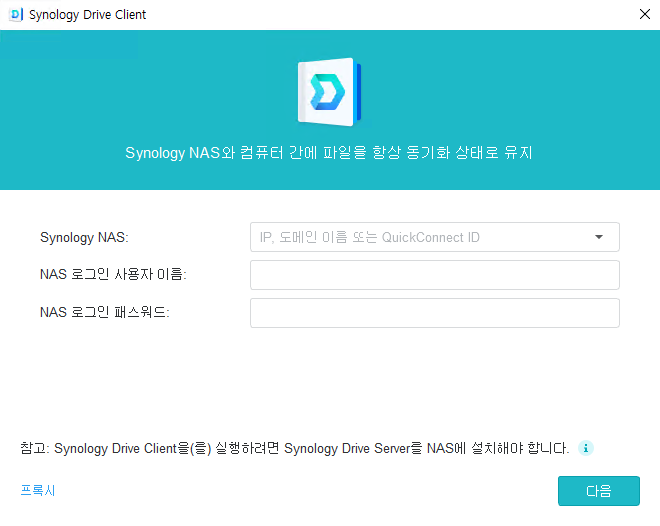
3) 백업할 작업 유형 성택 : 자동 백업을 원한다면 "동기화 작업" 선택

4) PC의 원하는 로컬 폴더를 동기화 대상으로 지정한다.
- 해당 폴더 내 파일 변경, 생성, 삭제가 자동으로 NAS와 동기화되어 백업된다.

5) 앱에서 작업 상택 확인 가능
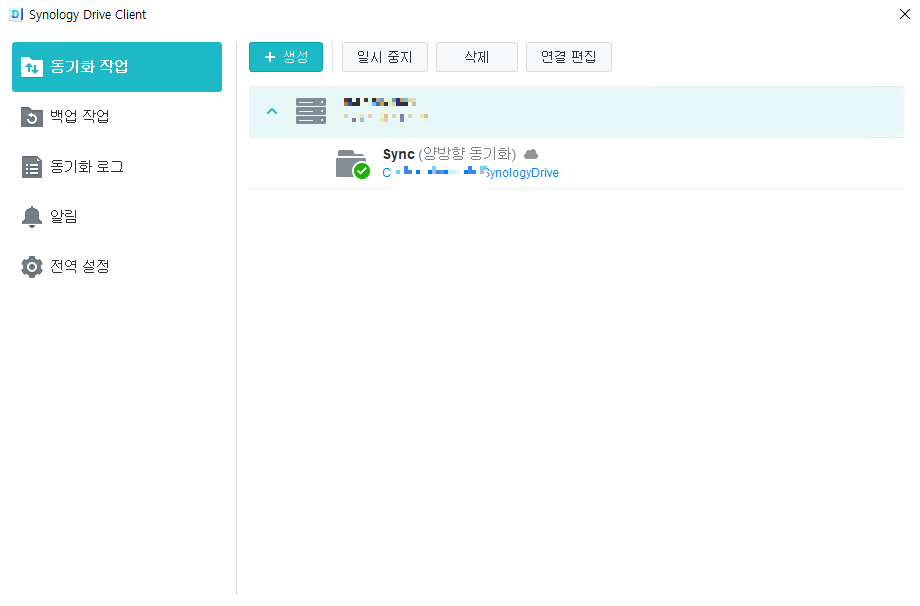
6) 동기화되는 폴더에 파일을 넣으면 아래와 같이 팝업창이 표시된다.
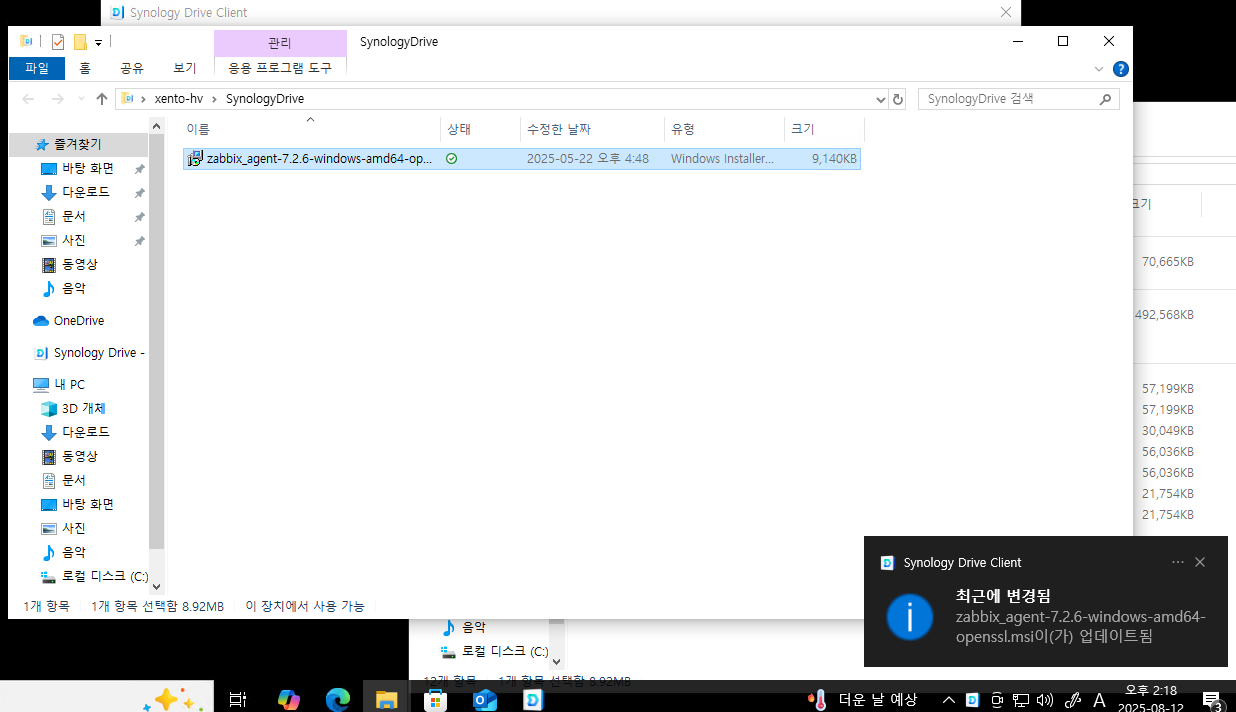
7) NAS에서 공유폴더 확인시 동기화가 잘 되는 것을 확인하였다.

자동 업로드가 잘 설정되면 데이터 손실 위험을 크게 줄이고, 항상 최신 파일을 안전하게 보관할 수 있으니 꼭 활용해 보면 좋겠다.
'NAS 사용법 > Synology' 카테고리의 다른 글
| Synology - 터미널 및 SNMP (0) | 2025.05.23 |
|---|---|
| Synology NAS - 업데이트 및 복원 (0) | 2025.03.26 |
| Synology NAS - 로그인 포털 설정 변경 (0) | 2025.03.26 |
| Synology NAS - 보안(보호) (0) | 2025.03.25 |
| Synology NAS - 보안(방화벽 설정) (0) | 2025.03.25 |


